
Sebulan lebih setelah update iOS 27, dan sekarang ada di versi iOS 27.2.1 saya masih mengulik beberapa hal yang menarik dari sistem operasi ini.
Salah satu yang saya temukan berdasarkan pengalaman saya sendiri adalah iOS recovery yang mencoba memperbaiki iPhone yang bermasalah secara “internal.”
Tapi jangan buru-buru menjustifikasi dulu, recovery ini tujuannya bukan untuk memperbaiki iPhone yang mati total, ganti baterai atau LCD.
iOS Recovery ini bertujuan untuk memulihkan secara software management dari Apple. Dahulu, sebelum kehadiran iOS 27 saya pernah mengalami iPhone mentok di logo. Bahasa familiarnya di kalangan pengguna iPhone atau teknisi adalah stuck logo.
Atau, ketika seorang pengguna iPhone gagal melakukan update software. Untuk mengatasi masalah ini biasanya harus terhubung dulu ke perangkat komputer. Bagi yang tidak punya ekosistem gadget Apple, bahkan harus mengunduh iTunes dulu untuk komputer dengan sistem operasi Windows. Setelah itu, iPhone dihubungkan dengan perangkat komputer dan kemudian dipulihkan di sana.
Kini, sejak iOS 27, pengguna iPhone yang punya masalah pada perangkatnya tinggal mengandalkan iOS Recovery saja. Tulisan ini saya buat sebagai referensi bagi pemilik iPhone yang punya masalah setelah gagal update software iOS.
Mengenal iOS Recovery
iOS Recovery adalah sebuah cara yang dilakukan Apple untuk ,memulihkan perangkat Apple seperti iPhone dan iPad yang sudah didukung dengan iOS 27. Cara kerja dari sistem ini adalah dilakukan secara terpisah dengan kondisi menyala tanpa memuat seluruh sistem iOS.
Setelah melihat dokumentasi Apple, saya mengira ini adalah cara untuk hard restart di iPhone itu sendiri. Tapi, setelah mencobanya sendiri, ternyata memiliki tujuan dan hasil yang berbeda.
Ketika restart dilakukan, sistem operasi iOS dimuat penuh seperti biasa dan sering dilakukan ketika iPhone berada dalam status “freeze”dan tidak bisa dimatikan secara normal.
Kini, dengan kehadiran iOS Recovery ketika sistem iOS itu sendiri bermasalah. Misalnya, ketika iPhone tidak menyala dengan benar, atau sistem operasi yang gagal diperbaharui oleh penggunanya.
Kapan Saatnya Menggunakan iOS Recovery?
Dari dokumentasi Apple, iOS Recovery terbilang pintar karena bisa aktif otomatis jika pembaruan atau proses restore tidak selesai. Bahkan, ketika iPhone mendeteksi masalah stabilitas di perangkatnya.
Secara otomatis, iPhone akan mencoba menyelesaikan masalah sendiri terlebih dahulu. Jika gagal, layar “Restore Your iPhone” yang kemudian memberikan pilihan pada penggunanya untuk melakukan Langkah apa yang tepat sesuai dengan masalah di iPhonenya.
Cara Cek Mode iOS Recovery

Karena iPhone saya tidak bermasalah, maka saya harus melakukannya secara manual. Berdasarkan panduan dan pengalaman saya sendiri melakukannya, ada beberapa cara yang bisa dicoba untuk melihat sendiri, apa itu sebenarnya iOS Recovery.
Berikut beberapa cara untuk melihat dan cek mode iOS Recovery dari HP yang menyala melalui iPhone 13 yang saya gunakan.
- Matikan iPhone terlebih dahulu secara normal.
- Pastikan iPhone tidak sedang tersambung ke sumber daya listrik.
- Tahan tombol power yang ada di samping iPhone sampai muncul notifikasi di layar “Continue holding for recovery”.
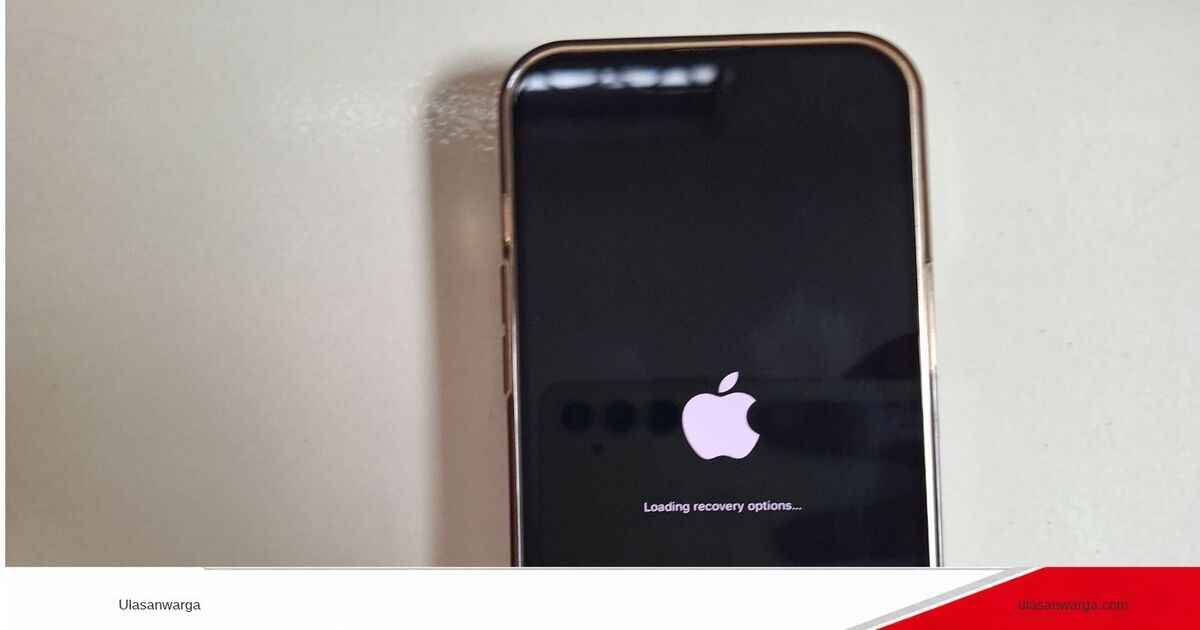
- Tahan terus tombol power sampai muncul tulisan “Loading recovery options”.
- Pilih opsi pemulihan yang sesuai. Gunakan jika iPhone memang bermasalah. Jika tidak langsung keluar
- Untuk keluar dari mode ini, ketuk ikon tombol daya di layar.
Sebagai catatan tambahan, iOS Recovery hanya bisa dijalankan bagi yang sudah update ke iOS 27. Artinya, hanya pemilik iPhone 11 ke atas yang bisa melakukan dan mendapatkan manfaat dari iOS Recovery.
Baca juga: Ulasan Update iOS 27: Melihat Detil Perubahan-Perubahan yang Terjadi di Dalam iPhone
Baca juga: Ulasan iOS 27 di iPhone Lawas Berusia 7 Tahun: Tetap Berharga dan Bertenaga
Manfaat dari iOS Recovery
Setelah melihat tampilan menu yang dihadirkan oleh iOS Recovery, tentunya penggunan natinya bisa melihat apa tujuan dari masing-masing menu tersebut.
Ketika saya mencoba iOS Recovery tanpa ada gangguan masalah sama sekali pada iPhone ternyata menu ini fungsinya beragam.
- Recovery Assistant tujuannya untuk memperbaiki masalah stabilitas atau iPhone yang gagal menyala. Cara ini membutuhkan passcode dan koneksi Wi-Fi. iPhone secara otomatis bisa mendeteksi masalah ini.
- Diagnostics Mode tujuannya adalah agar AppleCare menjalankan diagnosis dan kalibrasi jarak jauh. dan untuk melakukannya dibutuhkan koneksi Wi-Fi yang stabil.
- Erase All Content and Settings tujuannya menghapus perangkat tanpa perlu komputer. Semua data hilang kecuali Apple Account, dan opsi ini membutuhkan passcode.
- Recovery Mode jadi cara alternatif, yaitu mengembalikan pemulihan iPhone yang membutuhkan komputer.
Jadi, meskipun sudah tersedia di iOS Recovery, Apple tetap menyerahkan pilihan buat penggunanya untuk mengembalikan kondisi iPhone dengan menggunakan komputer.Opsi terakhir masih memakai cara lama.
iOS Recovery Bukan untuk Hardware
Satu hal yang pasti dan saya tekankan lagi, iOS Recovery bukan untuk memulihkan kondisi hardware, seperti kapasitor, IC Nand, atau CPU di dalam iPhone. Bahkan bukan juga untuk memulihkan kondisi baterai atau LCD yang sudah diganti dan mendapatkan notifikasi pergantian komponen.
Jika terjadi masalah pada hardware, yang sebaiknya dijadikan pilihan adalah berkunjung ke teknisi terpecaya untuk menangangi masalah ini.
Kehadiran iOS Recovery jadi pilihan yang lebih simpel bagi pemilik iPhone atau iPad. Memulihkan perangkat Apple tidak lagi bergantung pada komputer. Dan tujuannya jelas berbeda dari hard restart yang selama ini mungkin sering dilakukan oleh pengguna iPhone atau pun iPad.
Oleh karena itu, penting untuk selalu mencadangkan semua data secara rutin di iPhone. Pastikan untuk selalu mengingat Passcode atau selalu terhubung dengan Wi-Fi yang stabil. Jika iPhone atau iPad tidak mengalami masalah, jangan paksa gunakan iOS Recovery, karena ini bukan trik, tapi mencoba menyelesaikan masalah gangguan sistem iPhone melalui software management iOS itu sendiri.
Jadi, jika iPhone atau iPad bermasalah tidak menyala dengan status stuck logo plus, gagal saat melakukan update iOS, memperbaiki iPhone bermasalah dengan iOS Recovery adalah pilihan yang tepat.

Penulis adalah mantan content editor yang sudah mengulas lebih dari 100 film dan tv series, jurnalis teknologi yang sudah mengulas lebih dari 500 gadget dan juga pegiat serta praktisi di bidang digital marketing serta SEO. Untuk lebih detil, bisa cek di tautan penulis ulasanwarga.com